إعدادات وكيل كرم
من صفحة تخصيص الوكيل الذكي تضبط وكيل كرم الذكي: تفعيله، واسمه وصورته، وردوده الثابتة، وتختبره مباشرة قبل إطلاقه لعملائك. وكيل كرم يرد على عملائك من منتجات متجرك وسياساته في أي ساعة، فلا يترك العميل سؤاله بلا جواب ويذهب لمتجر آخر.
الوصول للصفحة
من القائمة الجانبية، اضغط إعدادات وكيل كرم تحت قسم الوكيل الذكي. ستفتح صفحة تخصيص الوكيل الذكي.
ملف وكيل كرم
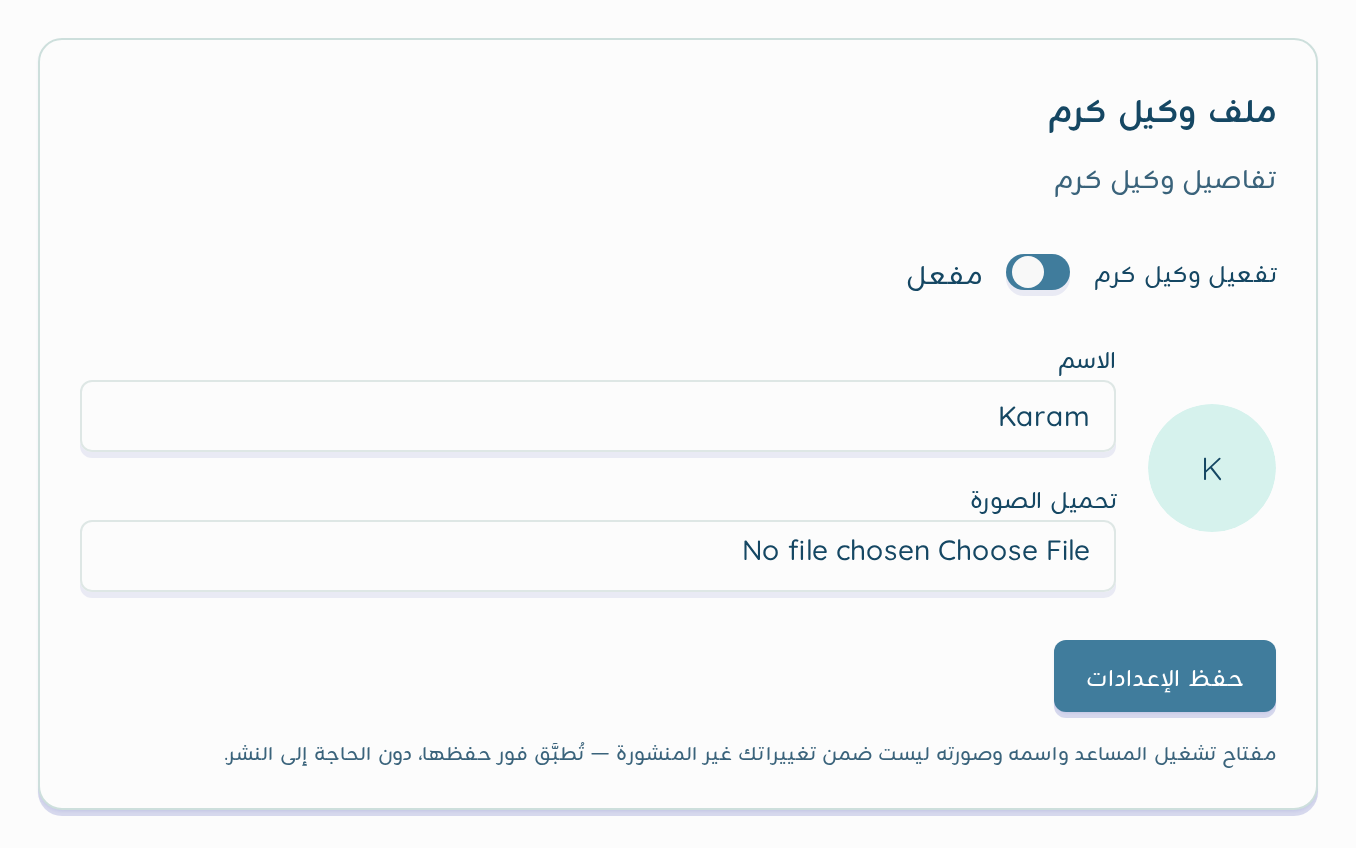
- تفعيل وكيل كرم: مفتاح تشغيل الوكيل. عند تعطيله مؤقتًا تُسند المحادثات الجديدة إلى موظف بشري بدلًا منه
- الاسم: الاسم الذي يظهر للعميل في المحادثة. اختر اسمًا يناسب علامتك التجارية
- تحميل الصورة: ارفع صورة أو شعارًا يمثل وكيل كرم في نافذة المحادثة
اضغط حفظ الإعدادات بعد أي تغيير. حسب ملاحظة البطاقة، مفتاح التفعيل والاسم والصورة تُطبَّق فور حفظها دون الحاجة إلى النشر، وليست ضمن تغييراتك غير المنشورة.
الردود الثابتة
ثلاث رسائل تتحكم في بداية كل محادثة:
- رسالة البداية لوكيل كرم: الرسالة التي تظهر قبل بدء المحادثة في أيقونة الموقع. اجعلها قصيرة ومتوافقة مع أسلوب علامتك، ويمكنك تضمين اقتراحات لما يستطيع العميل فعله. مثال: «مرحبا 👋، كيف يمكنني مساعدتك؟»
- رد السلام: رد ثابت عندما يرسل العميل سلامًا، مثل «السلام عليكم»
- رد التحية: رد ثابت للتحيات العامة مثل «مرحبا» أو «هلا»
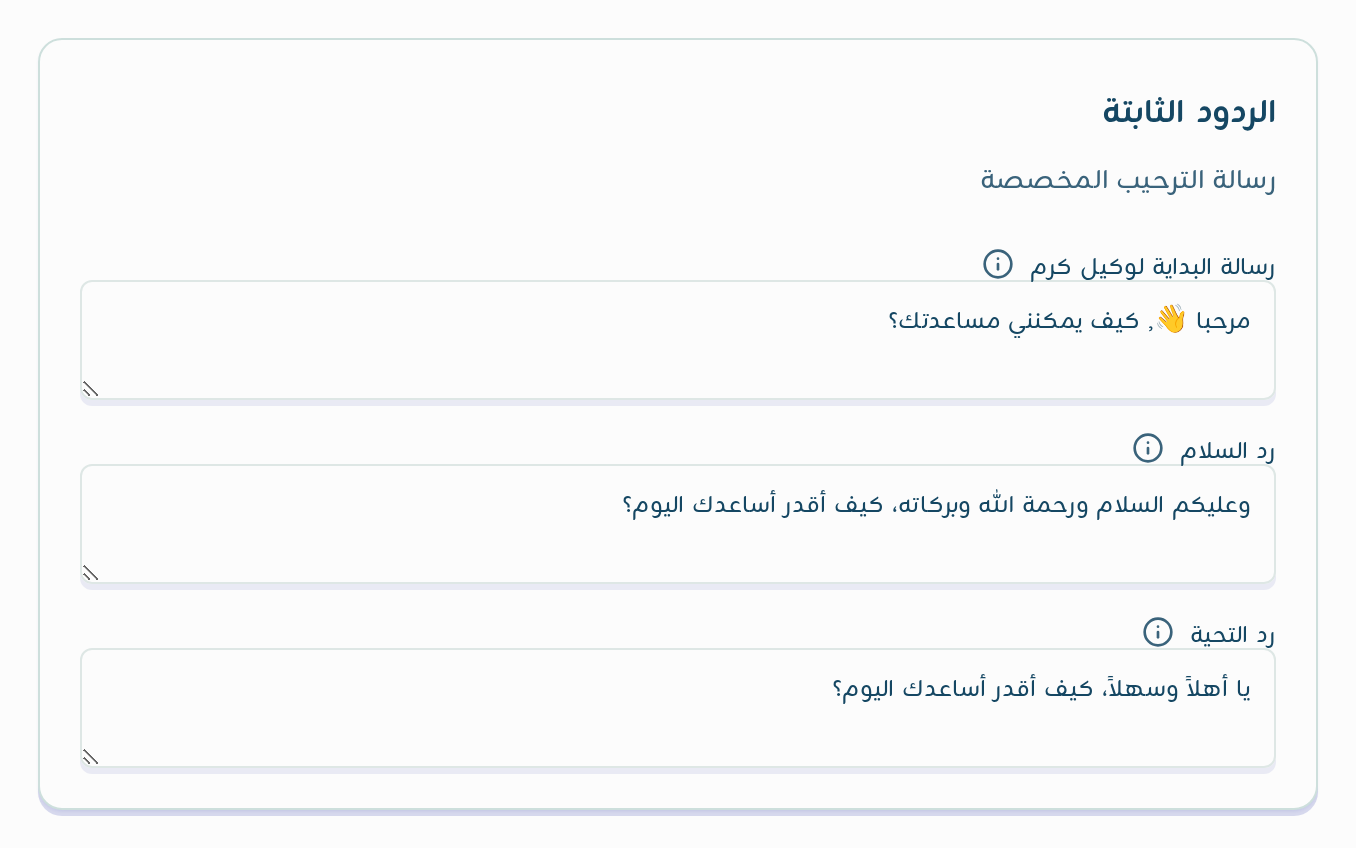
اجعل هذه الرسائل قصيرة (سطر أو سطران). العميل يريد الوصول لسؤاله بسرعة.
إعدادات متقدمة
في نفس الصفحة تجد أقسامًا إضافية لعملاء إضافة الوكيل الذكي: تحويل لموظف، تعليمات مخصصة، ونبرة الصوت. راجع دليل شخصية وكيل كرم لتفاصيلها.
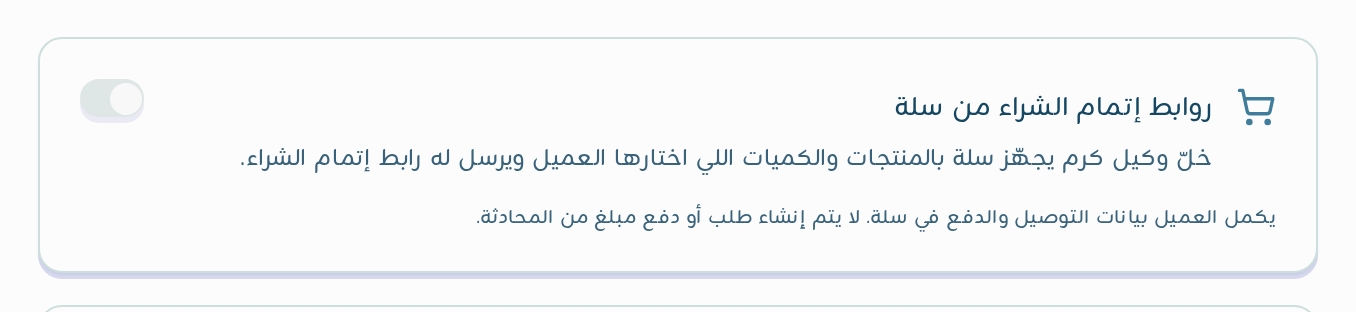
روابط إتمام الشراء من سلة
بطاقة روابط إتمام الشراء من سلة فيها مفتاح تفعيل واحد. حسب وصف البطاقة، يجهّز وكيل كرم سلة بالمنتجات والكميات التي اختارها العميل ويرسل له رابط إتمام الشراء. ويكمل العميل بيانات التوصيل والدفع في سلة، فلا يُنشأ طلب ولا يُدفع مبلغ من داخل المحادثة.
قاعدة المعرفة
جودة إجابات وكيل كرم تعتمد على قاعدة معرفتك، أضف سياساتك ومعلومات خدمتك من صفحة قاعدة المعرفة. راجع دليل إضافة المعلومات.
اختبار وكيل كرم
بجانب أقسام صفحة تخصيص الوكيل الذكي تجد قسم معاينة مباشرة وفيه أيقونة محادثة تجريبية حية. حسب وصف القسم، تجرّب المعاينة إعداداتك المنشورة ولا تُحفظ أي محادثة منها:
- اكتب أسئلة يطرحها عملاؤك فعلًا
- تحقق من دقة الإجابات وأسلوبها
- عدّل قاعدة المعرفة أو الردود الثابتة بناءً على النتائج
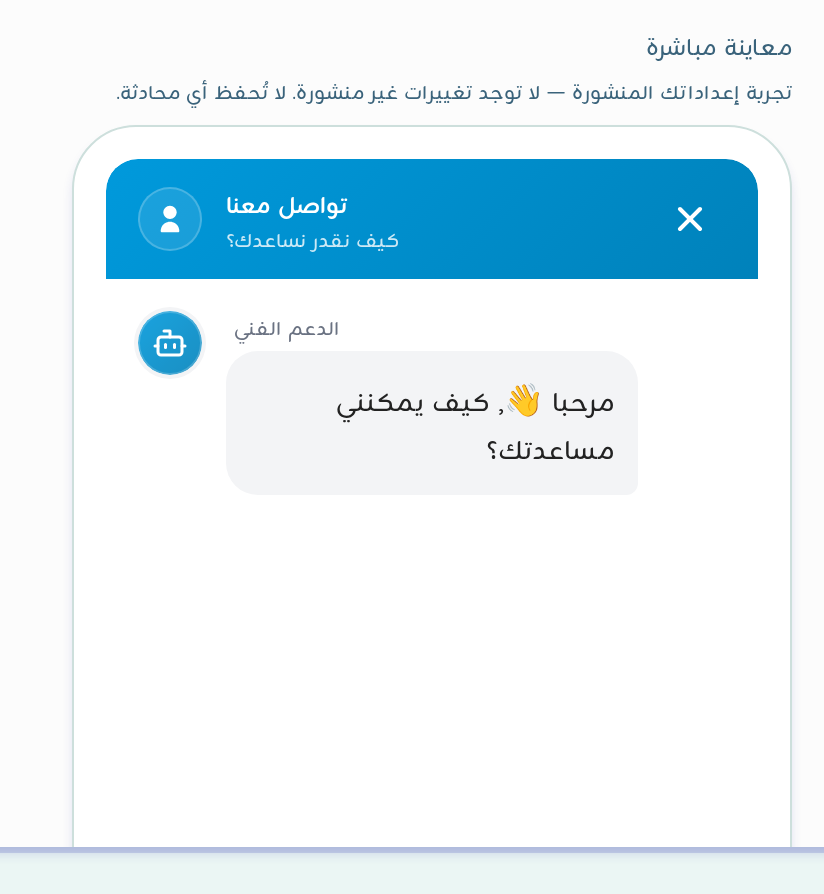
ويمكنك أيضًا الاختبار من صفحة محاكاة الزائر في لوحة التحكم أو بإرسال رسالة واتساب حقيقية لرقمك المربوط.
نصائح لتحسين الأداء
- أضف المعلومات تدريجيًا: ابدأ بالأسئلة الأكثر تكرارًا ثم توسّع
- راجع تبويب الفجوات أسبوعيًا: يعرض الأسئلة التي لم يجد لها وكيل كرم إجابة
- استخدم لغة عملائك: اكتب المعلومات بنفس الطريقة التي يسألون بها
- اختبر بعد كل تعديل: استخدم أيقونة المحادثة التجريبية قبل أن يصل التغيير لعملائك