قائمة البدء السريع مع كرم ✅
استخدم هذه القائمة لتجهّز كرم يبيع مع متجرك من أول يوم. اتبع الخطوات بالترتيب:
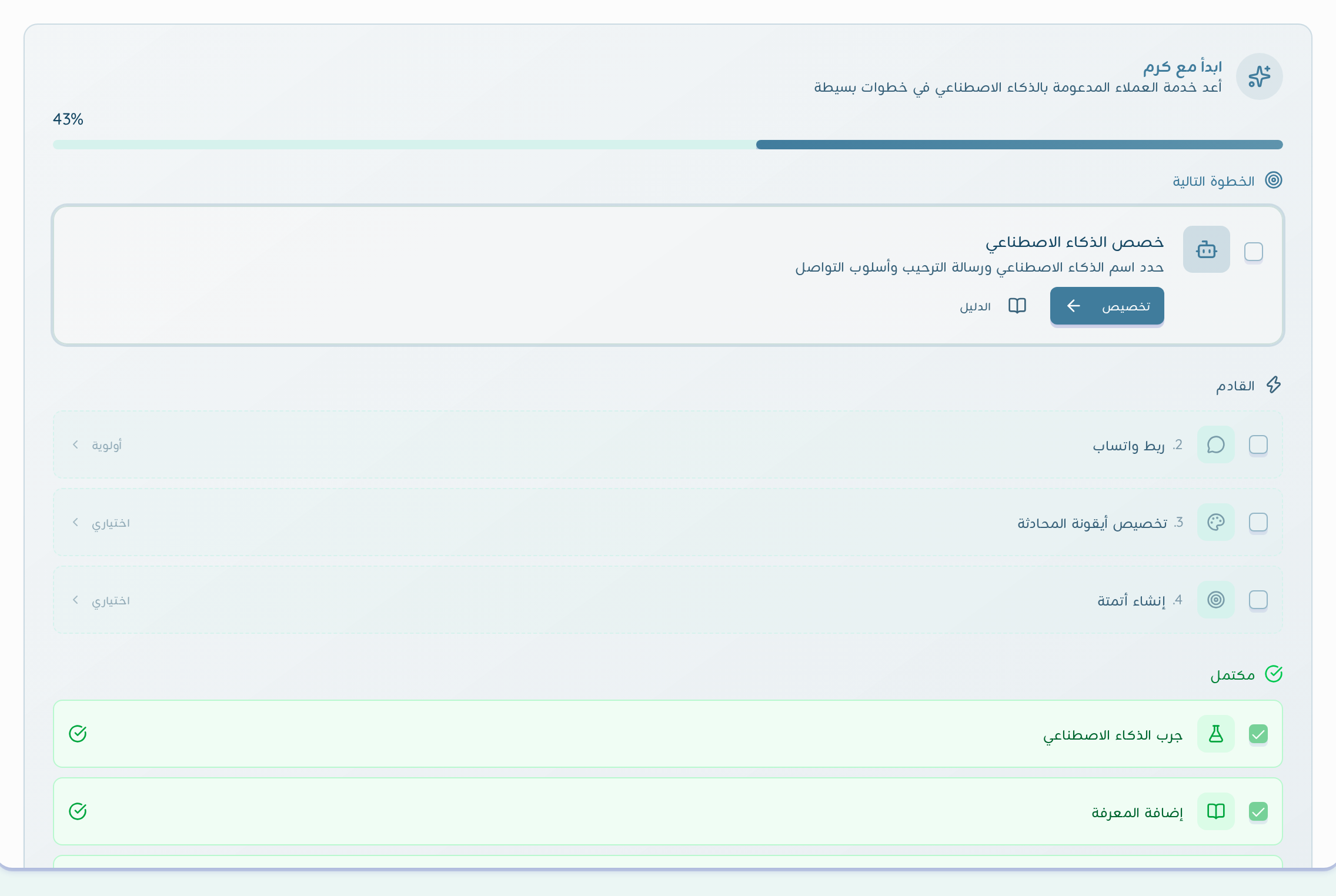
1. تثبيت التطبيق وإعداد الحساب
- ثبّت تطبيق كرم من متجر تطبيقات منصتك (سلة أو زد)، أو من متجر تطبيقات شوبيفاي. متاجر ووكومرس وماجنتو وغيرها تبدأ بمكالمة مع الفريق، والتفاصيل في المنصات المدعومة
- تبدأ تجربتك المجانية لمدة 7 أيام
- أنشئ حسابك في لوحة التحكم
- سجّل دخولك إلى لوحة التحكم
- ثبّت تطبيق الجوال (iOS وAndroid)
2. ربط قنوات التواصل
- تأكد من ظهور أيقونة المحادثة في متجرك
- اربط رقم واتساب للأعمال مع كرم، فمنه تُرسل رحلاتك وحملاتك
- اربط حساب إنستقرام مع كرم (اختياري)
3. إضافة المعلومات وبناء قاعدة المعرفة
- أضف معلومات متجرك إلى قاعدة المعرفة
- أضف سياسات المتجر (الاسترجاع، الشحن، الاستبدال)
- أضف معلومات أكواد الخصم والعروض
- أضف الأسئلة الشائعة ومعلومات المنتجات الإضافية
4. تخصيص وكيل كرم
- اضبط إعدادات وكيل كرم وشخصيته
- راجع الرسائل الترحيبية وعدّلها
- حدد متى يحوّل وكيل كرم المحادثة إلى موظف
5. اختبار النظام
- أرسل رسالة تجريبية عبر أيقونة المحادثة في متجرك
- جرّب إرسال رسالة عبر واتساب
- إذا ربطت إنستقرام، جرّب إرسال رسالة مباشرة
- تأكد من استقبال الرسائل في لوحة التحكم وتطبيق الجوال
- اسأل وكيل كرم عن منتج في متجرك وتأكد من صحة الإجابة
- جرّب التحويل إلى موظف
6. تفعيل الرحلات التلقائية
- فعّل رحلتي تأكيد الطلب وتحديثات حالة الطلب
- فعّل رحلة تذكير السلة المتروكة
- جهّز أول حملة لشريحة من عملائك
7. إعداد الفريق (صندوق المحادثات)
- ادعُ أعضاء الفريق إلى لوحة التحكم
- اشرح للفريق كيفية استخدام صندوق المحادثات
- اضبط حالة التوفر لكل موظف
8. المتابعة والتحسين
- تابع الطلبات التي تمت بعد رسائلك في نتائج التسويق
- راجع المحادثات والتحليلات بانتظام
- حدّث قاعدة المعرفة من تبويب الفجوات بالأسئلة التي لم يجد لها وكيل كرم إجابة
- حسّن إعدادات وكيل كرم بناءً على الأداء
نصائح مهمة
للبدء السريع
الحد الأدنى المطلوب هو إتمام الخطوات 1 و2 و3 و5 و6، ليرد وكيل كرم على عملائك وتتابعهم رحلاتك من أول يوم. باقي الخطوات يمكنك إتمامها لاحقًا حسب احتياجاتك.
للمساعدة
إذا واجهت أي مشكلة، راجع دليل استكشاف الأخطاء وإصلاحها أو تواصل معنا عبر واتساب.
احتفظ بهذه القائمة
ارجع إليها عند إعداد متجر جديد أو إضافة موظف جديد للفريق.
الخطوات التالية
هل أفادتك هذه الصفحة؟
لم تجد ما تبحث عنه؟فريقنا جاهز يساعدك في أي سؤال عن كرم.
راسلنا على واتساب