تثبيت كرم على شوبيفاي
في هذا الدليل تثبّت تطبيق كرم على متجرك في شوبيفاي بنفسك، وتفعّل أيقونة المحادثة في قالب متجرك، وتتأكد أن منتجاتك وطلباتك وصلت إلى كرم. التجربة مجانية لمدة 7 أيام.
قبل البدء
- متجر نشط على شوبيفاي
- صلاحية تثبيت التطبيقات وتعديل القالب في لوحة شوبيفاي
1. ثبّت التطبيق من متجر تطبيقات شوبيفاي
واجهة متجر تطبيقات شوبيفاي ومحرر القالب قد تظهر بالإنجليزية، لذلك تظهر أسماء أزرارها هنا كما هي.
-
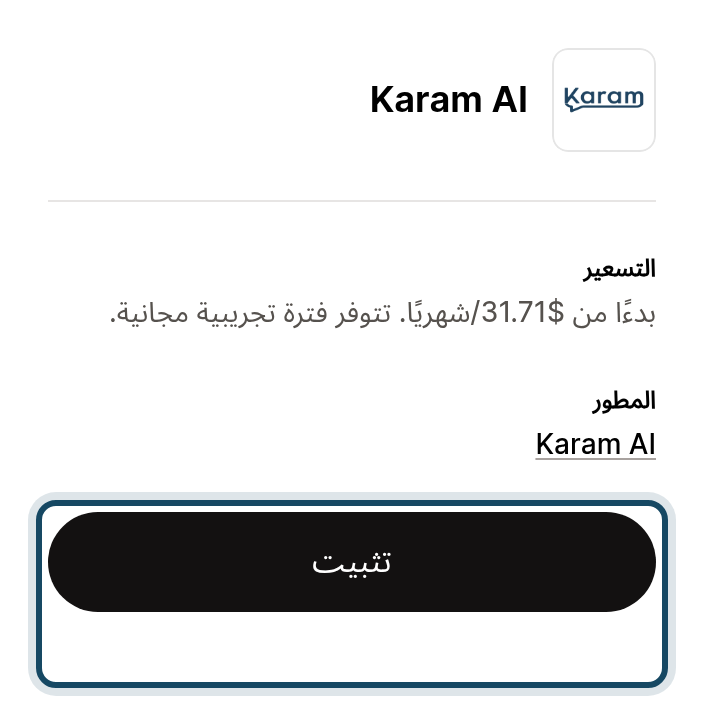
اضغط تثبيت (Install) وسجّل دخولك إلى متجرك في شوبيفاي إذا طُلب منك
-
راجع الصلاحيات التي يطلبها التطبيق في شوبيفاي ووافق عليها
-
اختر باقتك. تبدأ التجربة المجانية لمدة 7 أيام، والاشتراك بعدها يُدار ويُحاسب من شوبيفاي بالدولار
بعد التثبيت يفتح تطبيق كرم داخل لوحة شوبيفاي ويدخلك إلى لوحة تحكم كرم مباشرة.
2. فعّل أيقونة المحادثة في متجرك
أيقونة محادثة كرم في شوبيفاي إضافة داخل قالب متجرك (App Embed)، ولا تظهر لعملائك حتى تفعّلها:
- في لوحة تحكم كرم، افتح الإعدادات ثم قسم أيقونة المحادثة. ستجد بطاقة فعّل كرم على متجرك، وتجد الخطوة نفسها باسم أظهر كرم في متجرك في بطاقة مهام الإعداد في لوحة التحكم
- اضغط فتح محرر القالب، وسيفتح محرر قالب متجرك في شوبيفاي على إضافة كرم
- فعّل مفتاح Karam Chat (محادثة كرم) في قائمة إضافات التطبيقات
- اضغط Save في محرر القالب
افتح متجرك في نافذة جديدة، وستظهر أيقونة المحادثة في زاوية الصفحة.
3. تأكد أن الربط يعمل
-
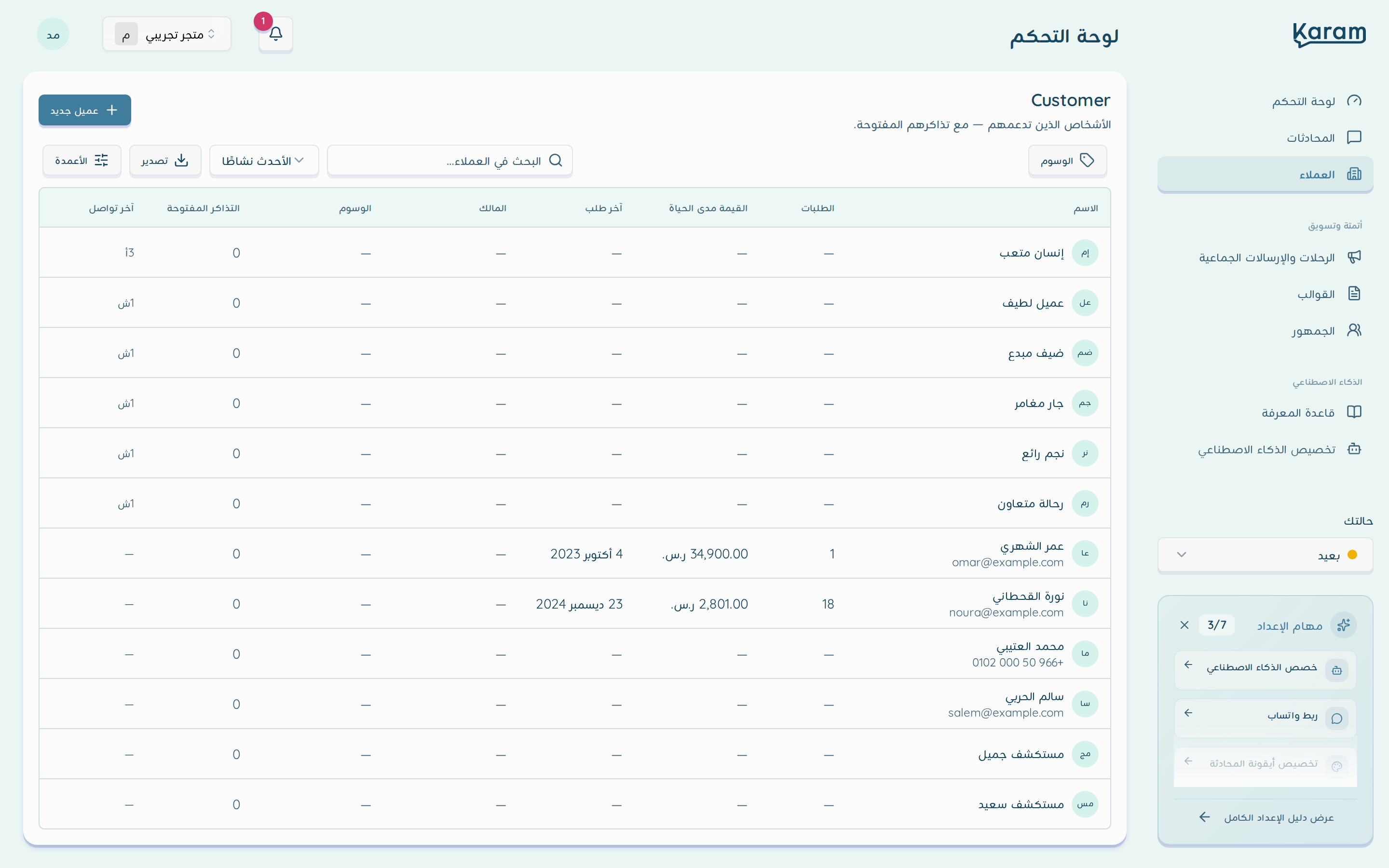
افتح صفحة العملاء في لوحة تحكم كرم. إذا ظهر عملاء متجرك وطلباتهم، فالمزامنة تعمل
-
اسأل وكيل كرم في المعاينة المباشرة عن منتج موجود في متجرك، وتأكد أن الإجابة صحيحة
مزامنة الكتالوج الكامل بعد التثبيت الأول قد تستغرق دقائق حسب حجم متجرك.
ماذا يزامن كرم من شوبيفاي؟
- المنتجات: ليجيب وكيل كرم عن التوفر والمقاسات والأسعار
- الطلبات: ليجيب عن حالة الطلب، ولتنطلق رحلات مثل تأكيد الطلب وتحديثات حالة الطلب
- العملاء: تظهر طلبات كل عميل في صفحة العملاء
- السلات المتروكة: لتشغيل رحلة تذكير السلة المتروكة
الأيقونة لا تظهر؟
- تأكد أنك ضغطت Save في محرر القالب بعد تفعيل مفتاح Karam Chat
- تأكد أنك فعّلت الإضافة في القالب المنشور، لا في نسخة مسودة من القالب
- راجع دليل حل مشاكل الأيقونة