صندوق المحادثات
صندوق المحادثات في صفحة المحادثات يتيح لفريقك متابعة محادثات العملاء والرد عليها من مكان واحد. تصل المحادثات من واتساب وأيقونة المحادثة وإنستقرام.
شاهد جولة في صندوق المحادثات في 30 ثانية:
كيف يعمل؟
- يرد وكيل كرم الذكي تلقائيًا على معظم استفسارات عملائك
- عندما يحوّل وكيل كرم المحادثة إلى موظف، يتدخل الموظف للرد على العميل (عندما يطلب العميل موظفًا أو عندما لا يعرف الوكيل الإجابة)
- جميع المحادثات مرئية للفريق في صفحة المحادثات
إدارة المحادثات
متابعة المحادثات الواردة
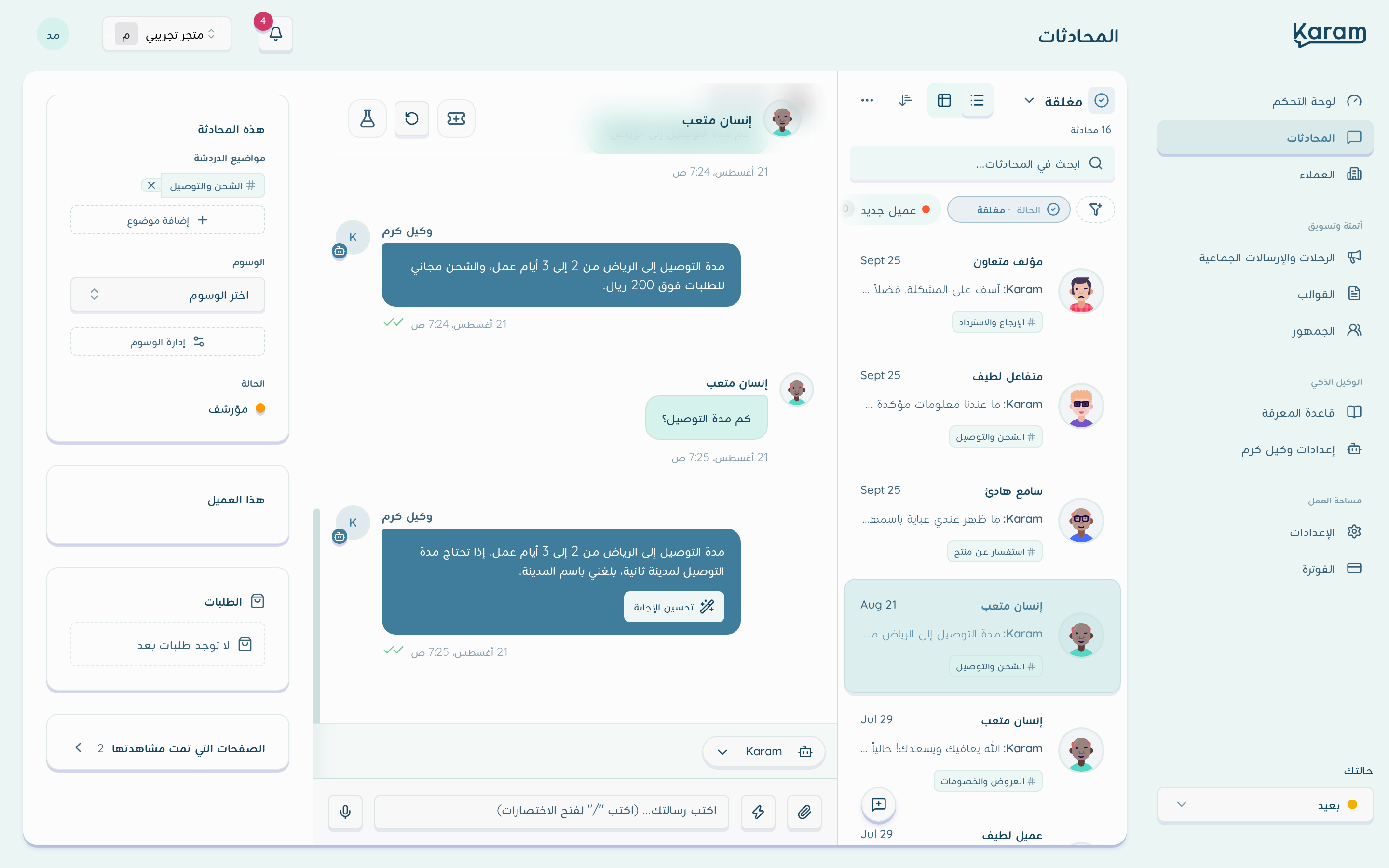
- من القائمة الجانبية، اضغط على المحادثات، وستظهر المحادثات النشطة مرتّبة زمنيًا
- اضغط على أي محادثة لفتحها والاطلاع على تفاصيلها وسجل الرسائل
الرد على المحادثة
- اكتب ردّك في مربع النص في أسفل نافذة المحادثة
- يمكنك إرسال نصوص وصور وملفات
- بمجرد انضمامك للمحادثة يعرف وكيل كرم أن موظفًا يتابع هذه المحادثة
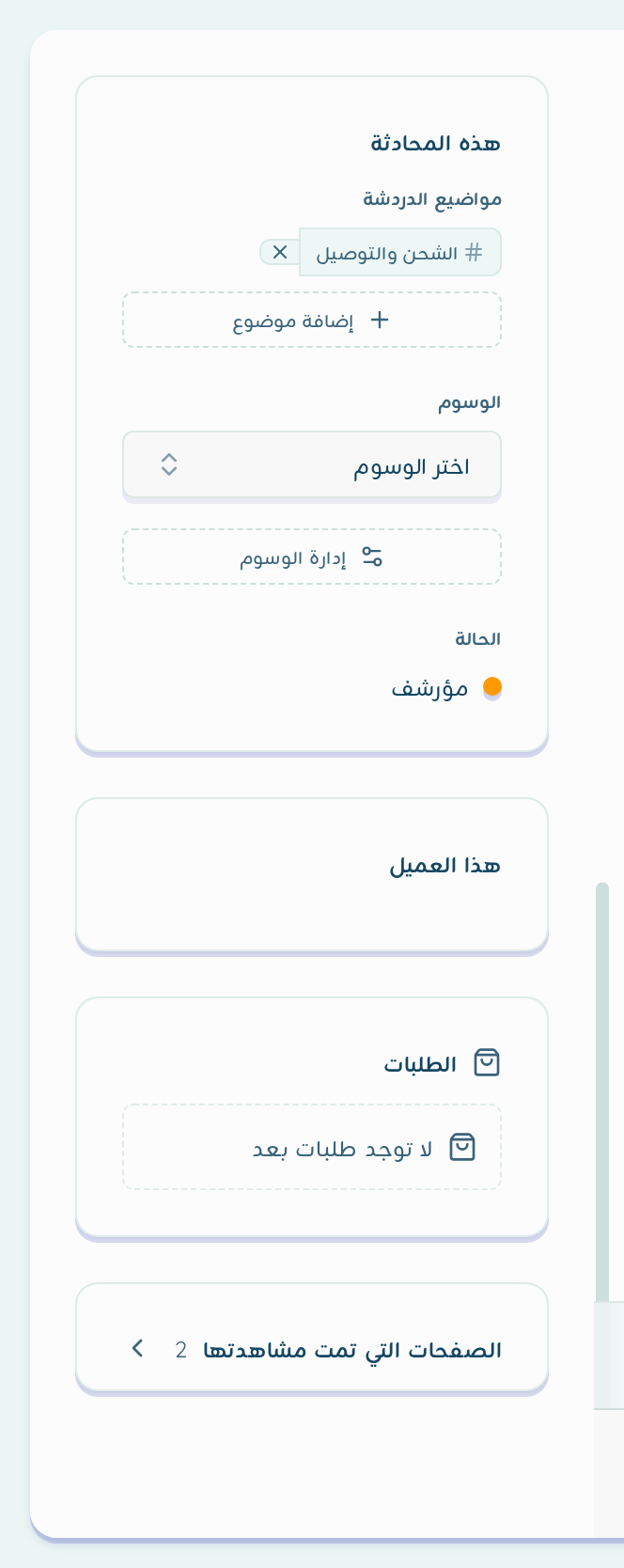
- من الشريط الجانبي للمحادثة تطّلع على بطاقة هذه المحادثة (مواضيع الدردشة والوسوم والحالة)، وبطاقة هذا العميل، والطلبات، والصفحات التي تمت مشاهدتها
تحويل المحادثة لموظف آخر
- افتح المحادثة المطلوبة
- اضغط على أيقونة تعيين
- اختر اسم الموظف من القائمة، وسيصله إشعار بوجود محادثة محوّلة له
يرى الموظف المحادثات المحوّلة له من عرض محادثاتي أعلى قائمة المحادثات، وتتوفر أيضًا عروض غير معيّن وبحاجة إلى تدخل بشري والكل ومغلقة.
الوسوم
الوسوم تساعدك على تصنيف المحادثات ومتابعتها:
- افتح قائمة اختر الوسوم في بطاقة هذه المحادثة بالشريط الجانبي للمحادثة
- اختر الوسم المناسب، مثل: طلب مرتجع أو مشكلة تقنية. وتحت القائمة زر إدارة الوسوم
يضع وكيل كرم وسم تم اقتراح تحويل المحادثة تلقائيًا عندما يرى أن العميل بحاجة لموظف.
حالة التوفر
كل موظف يمكنه تحديد حالة التوفر:
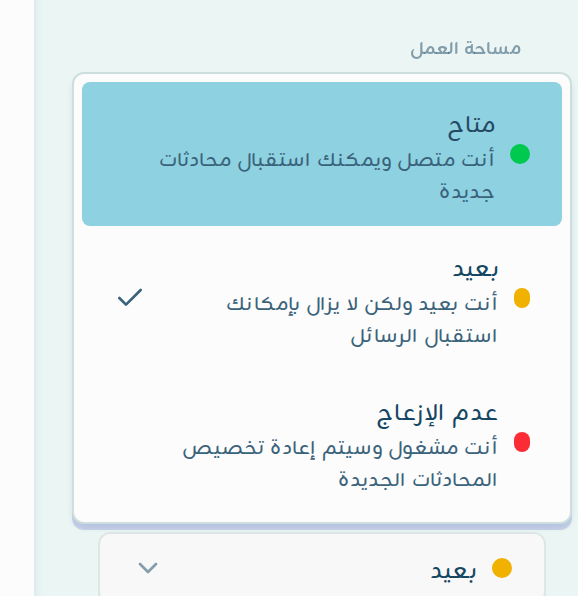
- متاح: أنت متصل ويمكنك استقبال محادثات جديدة
- بعيد: أنت بعيد ولكن لا يزال بإمكانك استقبال الرسائل
- عدم الإزعاج: أنت مشغول وسيسند كرم المحادثات الجديدة لموظفين آخرين
لتغيير الحالة:
- افتح قائمة حالتك في أسفل القائمة الجانبية
- اختر الحالة المناسبة
الإغلاق التلقائي
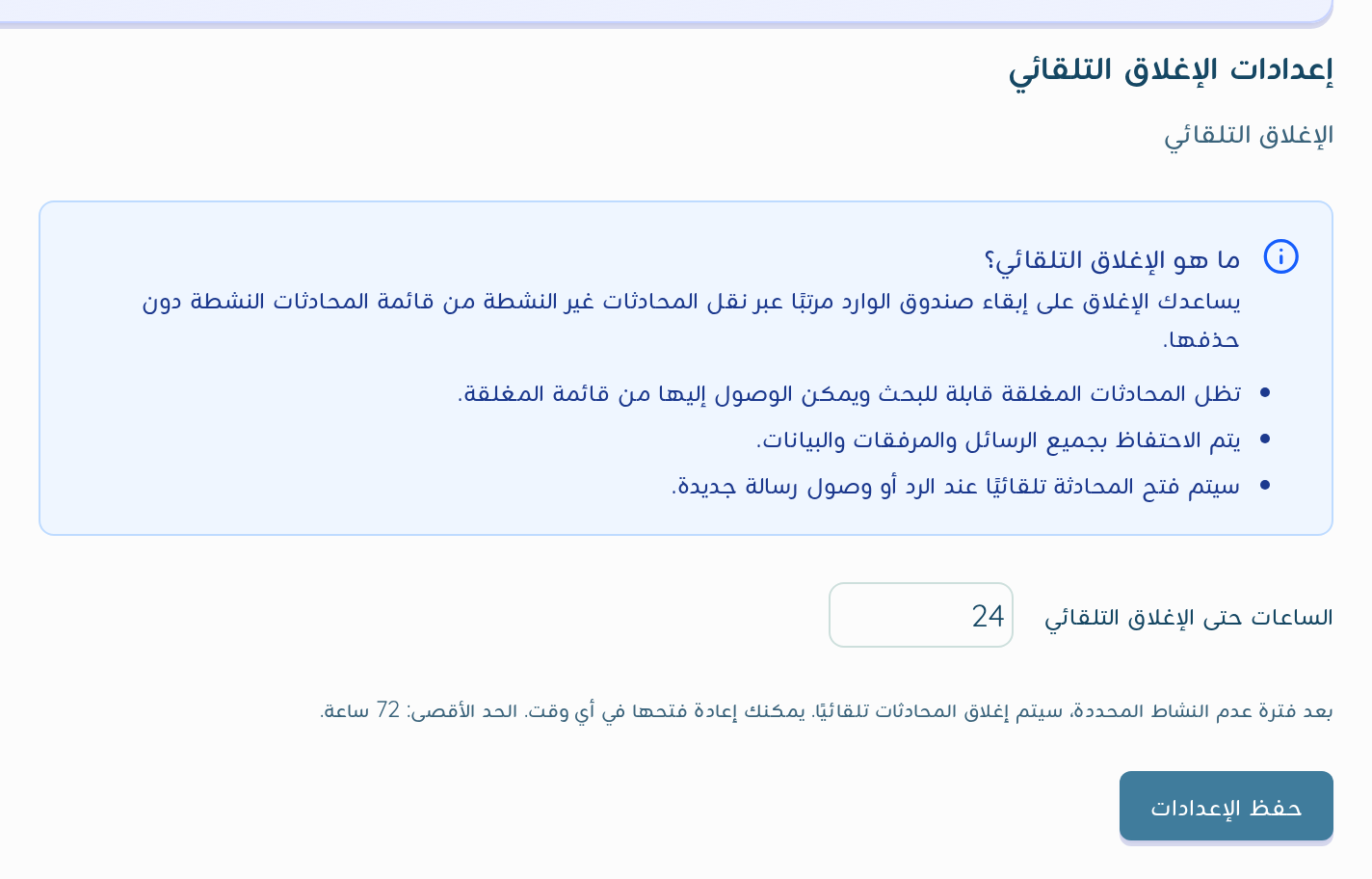
- تنتقل المحادثات غير النشطة تلقائيًا إلى عرض مغلقة بعد 24 ساعة من آخر رسالة، وتبقى قابلة للبحث مع الاحتفاظ بجميع الرسائل والمرفقات
- يمكنك إغلاق أي محادثة فورًا بالضغط على أيقونة الأرشفة أعلى المحادثة، وإعادة فتحها في أي وقت
- يفتح كرم المحادثة المغلقة تلقائيًا عند الرد عليها أو وصول رسالة جديدة من العميل
- يمكنك تعديل المدة من الإعدادات > الإغلاق التلقائي (الحد الأقصى 72 ساعة)
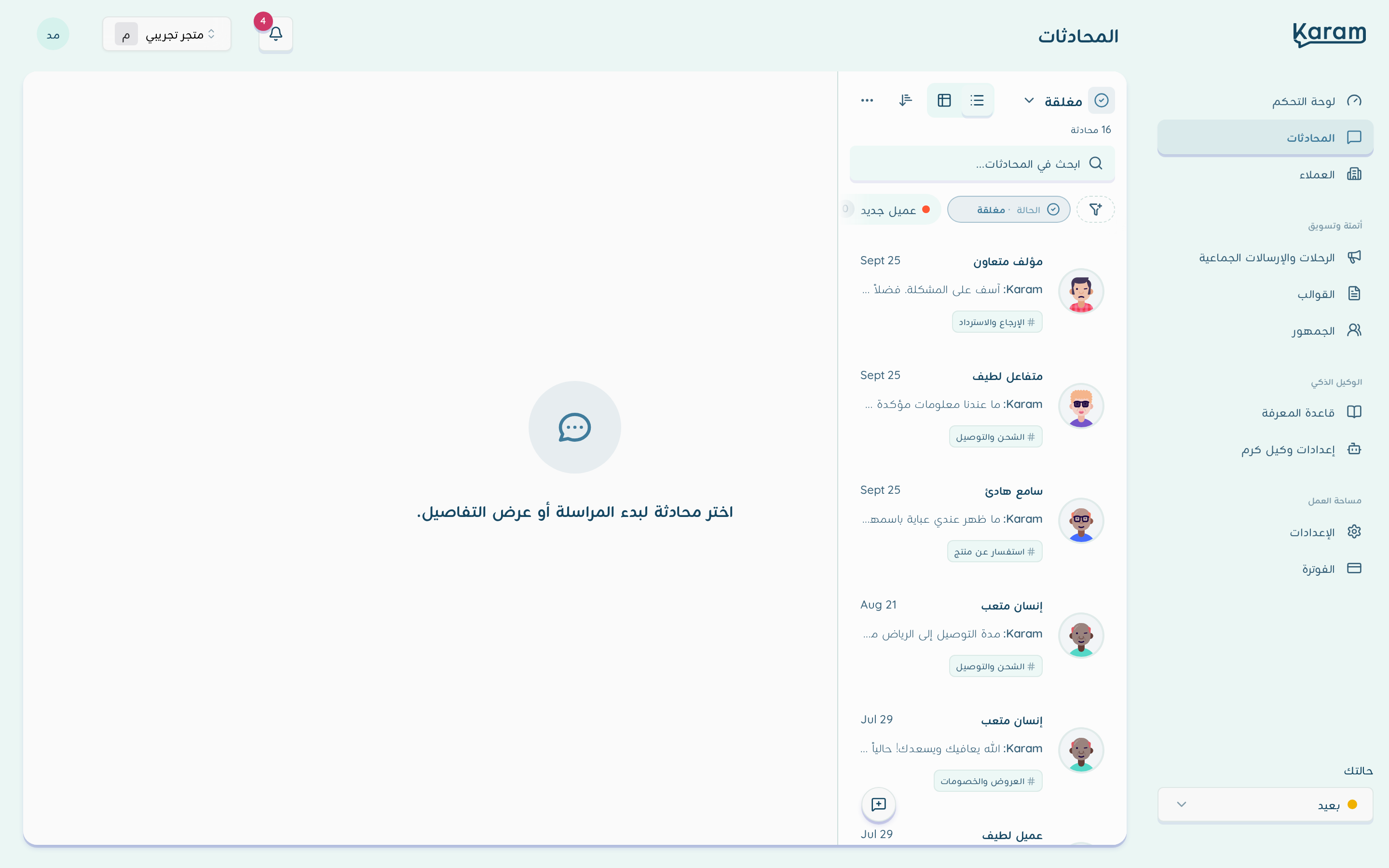
البحث والتصفية
من أعلى قائمة المحادثات:
- ابحث بالاسم أو المحتوى من مربع ابحث في المحادثات
- اضغط إضافة فلتر للتصفية حسب الحالة أو المُعيَّن أو الموضوع أو جهة الاتصال أو تاريخ الإنشاء أو القناة أو الجمهور
- اضغط ترتيب لترتيب القائمة حسب آخر نشاط أو تاريخ الإنشاء أو اسم العميل، بالاتجاه الأحدث أولًا أو الأقدم أولًا
- بدّل بين عرض القائمة وعرض الجدول من الزرين بجوار مربع البحث، ويعرض الجدول أعمدة العميل وآخر رسالة والحالة والمسؤول والوسوم والمواضيع وآخر نشاط والقناة
- من قائمة المزيد احفظ فلاترك الحالية بزر حفظ كعرض جديد، أو اختر إعادة الضبط للعرض أو مسح كل الفلاتر، أو افتح اختصارات لوحة المفاتيح
الخطوات التالية
هل أفادتك هذه الصفحة؟
لم تجد ما تبحث عنه؟فريقنا جاهز يساعدك في أي سؤال عن كرم.
راسلنا على واتساب