الإعدادات
من صفحة الإعدادات تتحكم في كل جوانب حساب كرم. اضغط الإعدادات تحت قسم مساحة العمل في القائمة الجانبية. إذا لم يظهر القسم على شاشتك، مرّر القائمة الجانبية للأسفل.
قائمة الصفحة مرتبة في مجموعات تجيب كل واحدة عن سؤال «لمن هذا الإعداد؟»: شخصي، مساحة العمل، الفريق، المحادثات، أيقونة المحادثة، البيانات وسير العمل، نجاح العملاء، التكاملات. للوصول إلى أي إعداد:
- اضغط اسم المجموعة لتفتح أقسامها
- اكتب اسم الإعداد في مربع ابحث عن إعداد… أعلى القائمة، وستبقى في القائمة الأقسام المطابقة فقط
- اضغط نظرة عامة على الإعدادات لعرض كل الأقسام في صفحة واحدة
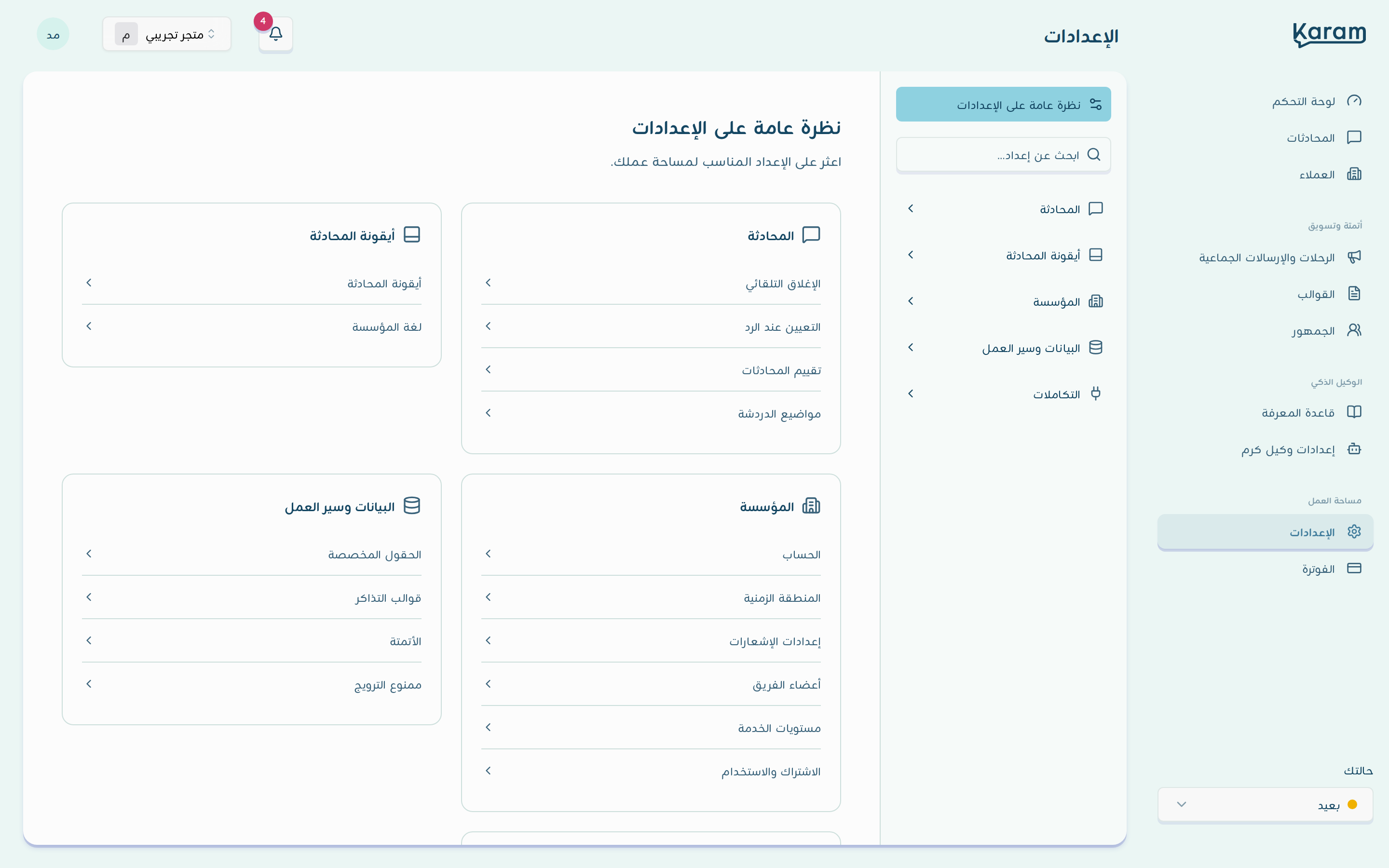
أعاد الإصدار الحالي ترتيب القائمة، فلم تعد مجموعة المؤسسة موجودة: الحساب وإعدادات الإشعارات صارا تحت شخصي، واللغة (كانت لغة المؤسسة تحت أيقونة المحادثة) والمنطقة الزمنية والاشتراك والاستخدام تحت مساحة العمل، وأعضاء الفريق وأداء الفريق تحت الفريق، ومستويات الخدمة مع أقسام المحادثات. الأقسام أدناه تحتفظ بترقيمها السابق واللقطة أعلاه بترتيبها القديم حتى تُراجع الصفحة من جديد، ومحتوى كل قسم كما هو.
1. المحادثة
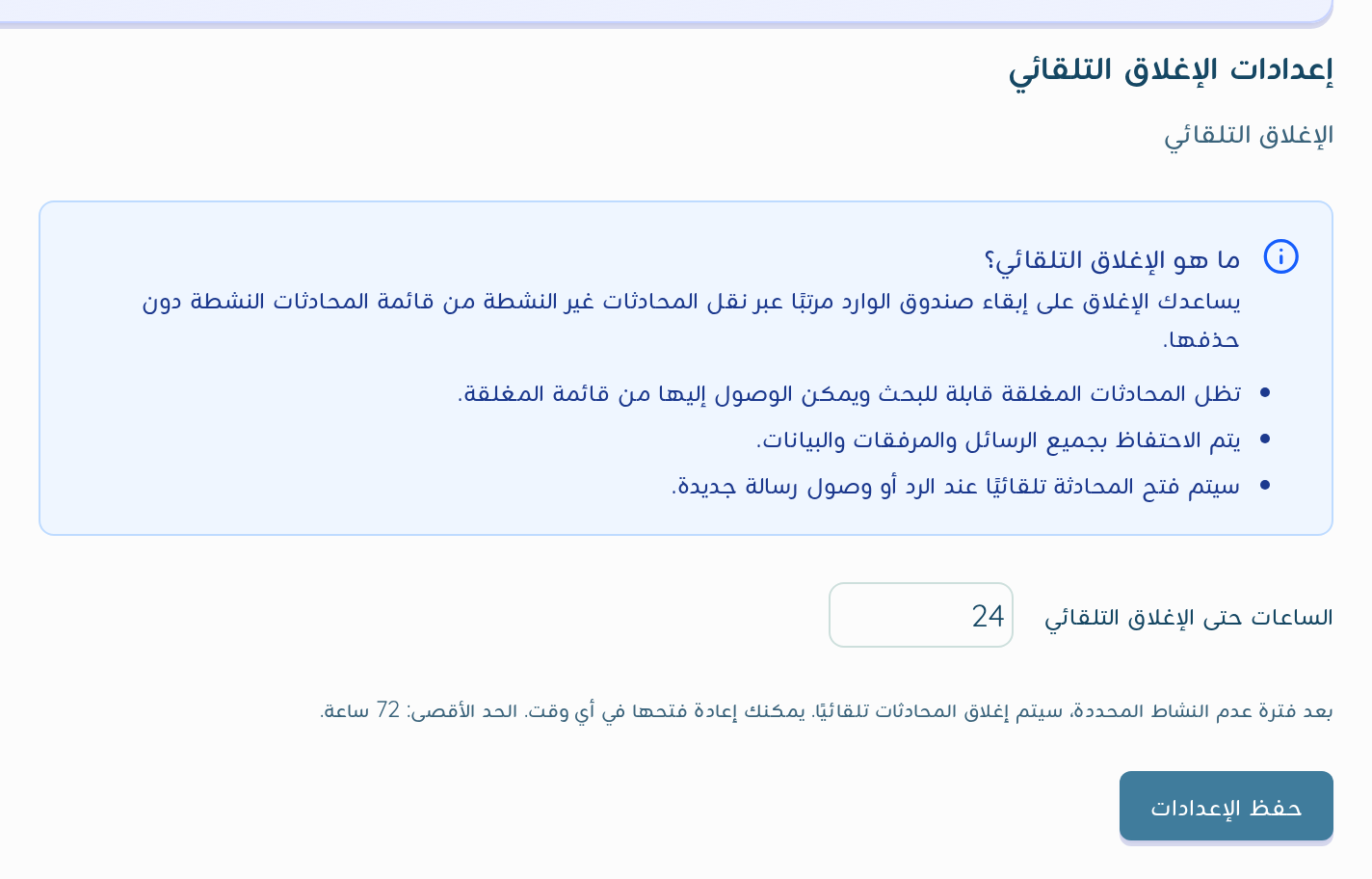
الإغلاق التلقائي
يغلق المحادثات المفتوحة تلقائيًا بعد فترة بدون رد، مفيد لتنظيف المحادثات القديمة ورفع معدل الإغلاق. المدة الافتراضية 24 ساعة ويمكن تعديلها حتى حد أقصى 72 ساعة.
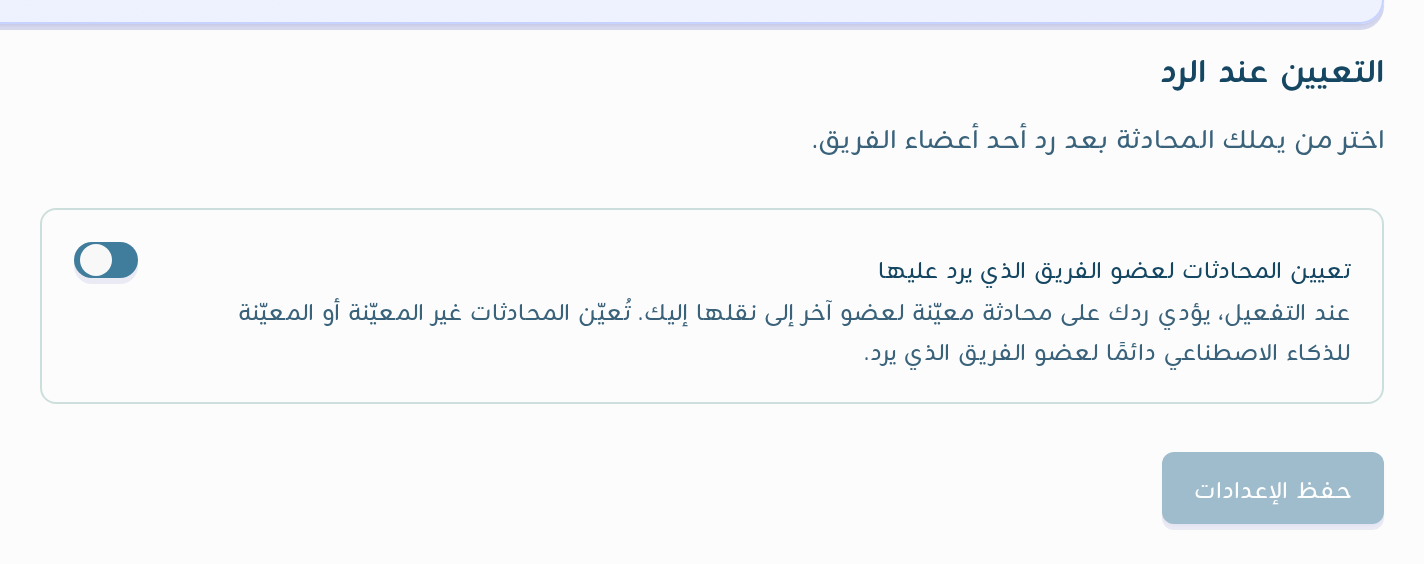
التعيين عند الرد
مفتاح تعيين المحادثات لعضو الفريق الذي يرد عليها يحدد من يملك المحادثة بعد رد أحد أعضاء الفريق. حسب وصف القسم، ينقل التفعيل المحادثة المعيّنة لعضو آخر إليك عندما ترد عليها. والمحادثات غير المعيّنة أو المعيّنة للذكاء الاصطناعي تُعيَّن دائمًا للعضو الذي يرد. اضغط حفظ الإعدادات بعد التغيير.
تقييم المحادثات
تفعيل أو تعطيل رسالة تقييم رضا العميل بعد انتهاء المحادثة، مع تخصيص نص رسالة التقييم ورسالة الشكر. راجع دليل تقييم رضا العملاء.
مواضيع الدردشة
إدارة التصنيف التلقائي للمحادثات حسب الموضوع. راجع دليل مواضيع المحادثات.
2. أيقونة المحادثة
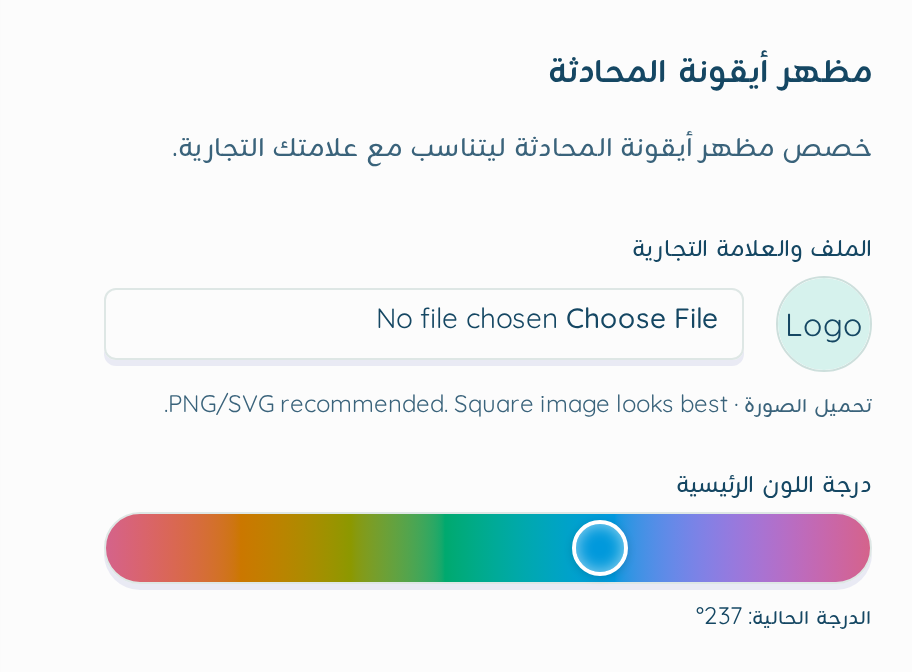
المظهر والعلامة التجارية
- الشعار: ارفع صورة مربعة (PNG أو SVG) تمثل علامتك
- درجة اللون الرئيسية: حرّك مؤشر اللون حتى تتطابق الأيقونة مع هوية متجرك
- رؤية الأيقونة: مفتاح عرض الأداة يظهر أو يخفي الأيقونة من موقعك (راجع دليل إخفاء وإظهار الأيقونة)
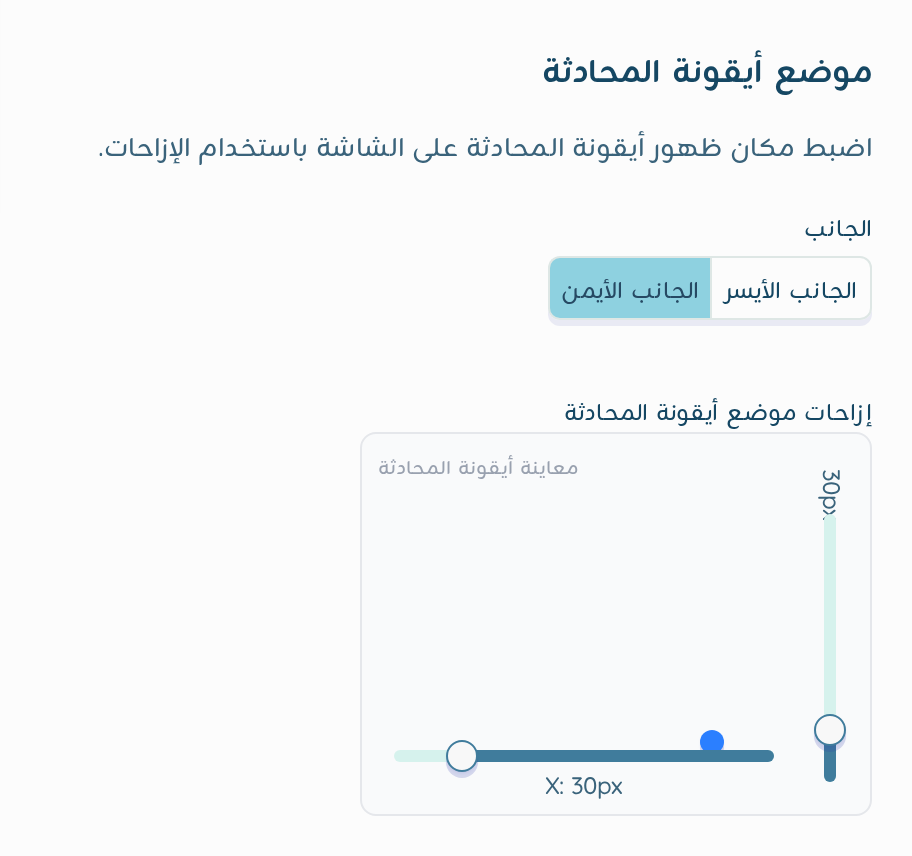
موضع الأيقونة
اختر الجانب (يمين أو يسار) واضبط الإزاحة الأفقية والعمودية بدقة، مع معاينة مباشرة للتغييرات.
اللغة
قسم اللغة (اسمه السابق لغة المؤسسة، ويقع الآن تحت مجموعة مساحة العمل): لغة واجهة أيقونة المحادثة التي يراها زوار موقعك، العربية (واجهة RTL كاملة) أو الإنجليزية.
اختر نفس لون علامتك التجارية حتى تبدو الأيقونة جزءًا طبيعيًا من موقعك.
3. المؤسسة
الحساب
إعدادات حسابك الشخصي في لوحة Account Settings: اسمك المعروض وصورتك في My Profile، والبريد وطرق الدخول في Emails & Auth، والإشعارات والجلسات النشطة، وفرقك في Teams. تظهر هذه اللوحة بالإنجليزية حاليًا، ومنها تدعو موظفيك كما في دليل دعوة الفريق.
المنطقة الزمنية
قائمة المنطقة الزمنية لمساحة العمل وزر حفظ. حسب وصف القسم، يوقّت كرم إشعارات الحساب بهذه المنطقة: ساعات الهدوء على واتساب، والمواعيد المذكورة في رسائل البريد وواتساب.
إعدادات الإشعارات
تحدد كيف يصلك كرم خارج المنصة بخصوص حسابك: المدفوعات، والاشتراك، وحدود الاستخدام، واتصال القنوات. هذه الإعدادات خاصة بك وحدك، وفيها 3 أقسام:
- أين يصلك كرم: البريد الإلكتروني المسجل في حسابك مع زر إرسال رسالة تجريبية، وواتساب بعد توثيق رقم جوالك بزر إرسال الرمز
- ما يرسله لك كرم: مفتاح للبريد ومفتاح لواتساب أمام كل نوع: الفوترة، نفاد الرصيد، تحذيرات الاستخدام، اتصال القنوات. الفوترة ونفاد الرصيد مفعّلان دائمًا
- الإشعارات الأخيرة: إشعارات الحساب التي أرسلها كرم إليك أو حاول إرسالها
تظهر هذه الإشعارات دائمًا في جرس الإشعارات أيضًا. راجع دليل الإشعارات.
أعضاء الفريق
جدول بعمودي العضو والإجراءات يعرض كل من يمكنه الوصول إلى مساحة العمل، لكل عضو اسمه وصورته، وصفّك يحمل علامة أنت. لإضافة عضو جديد راجع دليل دعوة الفريق.
مستويات الخدمة
قسمان لتحديد ما تتعهد به مساحة العمل لعملائها. أنشئ جدول خدمة أولًا، فزر سياسة جديدة يبقى معطلًا حتى يوجد جدول:
- سياسات مستوى الخدمة: تعرّف فيها كم ينتظر العميل ردًا من موظف وكم يستغرق إنهاء العمل
- جداول الخدمة: أوقات عمل مساحة العمل. زر جدول جديد يفتح نافذة جدول خدمة جديد وفيها الاسم والمنطقة الزمنية وأوقات العمل لكل يوم والعطلات، أو خيار مفتوح على مدار الساعة
الاشتراك والاستخدام
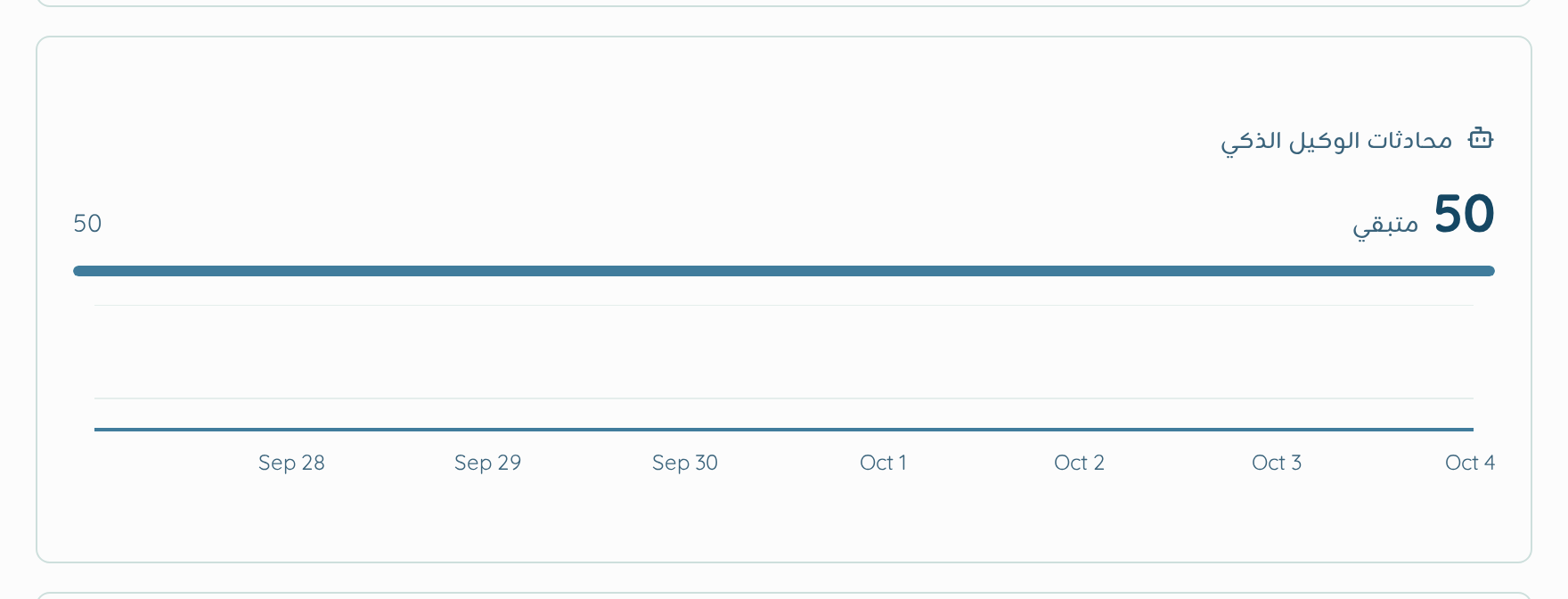
متابعة باقتك الحالية، وعدد محادثات الوكيل الذكي المتبقية، والأيام المتبقية في اشتراكك.
4. البيانات وسير العمل
الحقول المخصصة
عرّف حقولًا إضافية لسجلاتك (مثل تذاكر الدعم) تظهر في الجداول ولوحات التفاصيل والفلاتر. لكل حقل: تسمية، ونوع (نص، رقم، قائمة…)، ومفتاح ثابت يُملأ تلقائيًا.
لا يمكن تغيير نوع الحقل بعد إنشائه، اختر النوع بعناية من البداية.
قوالب التذاكر
قوالب للتذاكر التي يفتحها فريقك مرارًا، تملأ نموذج التذكرة الجديدة مسبقًا. زر قالب جديد يبدأ قالبًا جديدًا.
الأتمتة
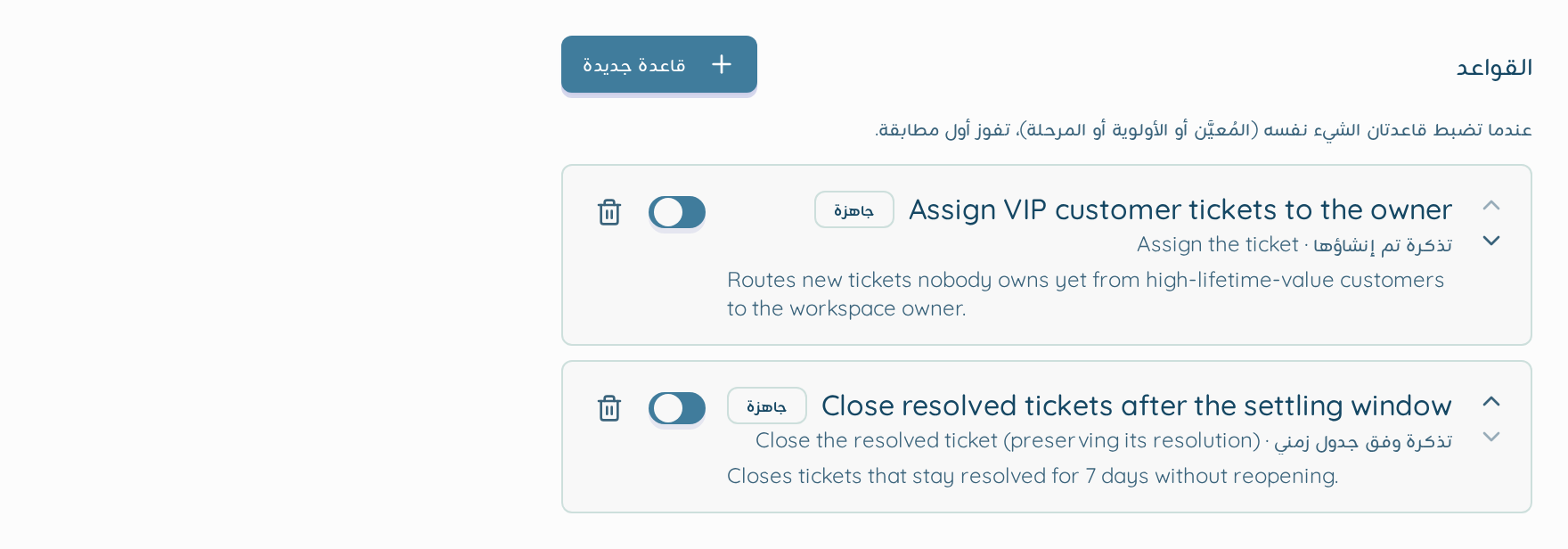
قواعد تنفّذ إجراءً تلقائيًا عند تطابق حدث مع شرط تحدده، مثل إسناد تذاكر عملاء VIP تلقائيًا لمالك الحساب. تُقيَّم القواعد من الأعلى إلى الأسفل، وأول قاعدة مطابقة تفوز.
ممنوع الترويج
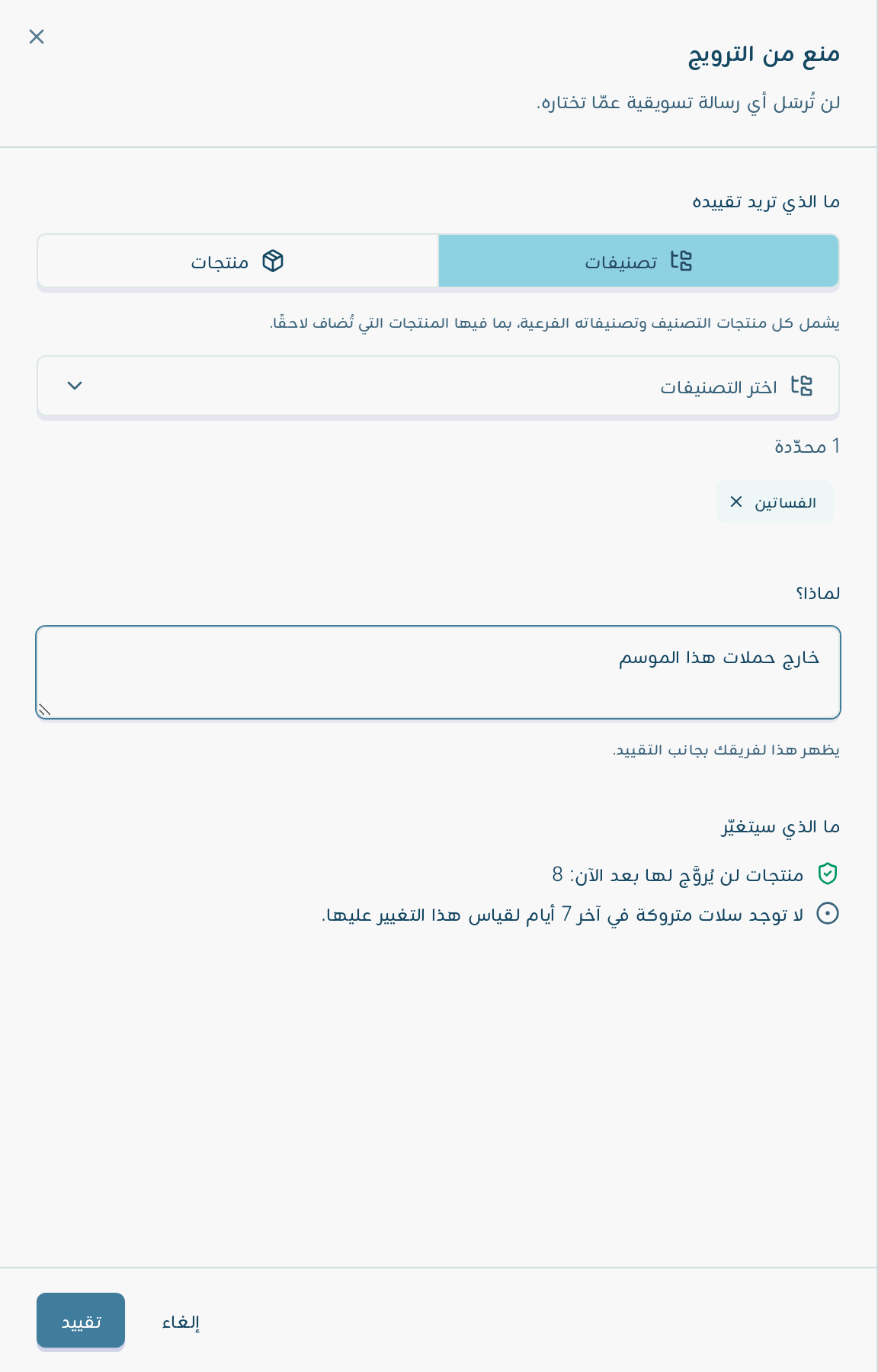
قائمة المنتجات التي لا يرسل كرم عنها رسائل تسويقية. زرا تقييد منتجات وتقييد تصنيف يفتحان نافذة منع من الترويج، وفيها:
- ما الذي تريد تقييده: اختر تصنيفات أو منتجات. تقييد التصنيف يشمل كل منتجاته وتصنيفاته الفرعية، بما فيها المنتجات التي تُضاف لاحقًا
- لماذا؟: سبب التقييد، ويظهر لفريقك بجانبه
- ما الذي سيتغيّر: ملخص يظهر بعد اختيارك، وفيه عدد المنتجات التي لن يُروَّج لها، قبل أن تضغط تقييد
حسب وصف القسم، يشمل المنع تذكيرات السلات المتروكة وتنبيهات توفّر المنتجات وتذكيرات إعادة الطلب وأي رحلة تسويقية مرتبطة بالطلبات. وتبقى رسائل تأكيد الطلبات وتحديثاتها كما هي.
5. التكاملات
- الواتساب: ربط وإدارة أرقام الواتساب. راجع دليل ربط الواتساب
- الإنستقرام: ربط حسابات إنستقرام للأعمال. راجع دليل ربط إنستقرام
أفضل الممارسات
- اضبط الإغلاق التلقائي: 24 إلى 48 ساعة مناسبة لمعظم المتاجر
- فعّل تقييم المحادثات: اجمع بيانات رضا عملائك من أول يوم
- خصص الأيقونة: اجعلها تعكس هوية علامتك التجارية